> ## Documentation Index
> Fetch the complete documentation index at: https://summary-docs.fanocloud.com/llms.txt
> Use this file to discover all available pages before exploring further.
# 錄製會議
> Fano 記錄會議的四種方式:日曆自動加入、立即錄製、派筆記助理進入進行中的會議,或上傳既有錄音。
Fano Summary 提供四種方式把會議收進系統:**自動**(日曆同步)、**手動**(立即錄製)、**會議中**(立即派出筆記助理)以及**上傳**(自備錄音檔)。四種方式的結果相同 —— 完整文字記錄、AI 會議紀要與錄音播放。
## 自動錄製(建議)
只要你已[連接日曆](/zh-Hant/getting-started/connect-calendar),Fano 會處理一切:
1. 會議在排定時間開始。
2. **Fano 筆記助理**自動加入通話。
3. 所有參與者都看得到它。
4. 會議結束後,Fano 處理錄音並產生紀要。
助理是否加入,取決於你的**自動加入模式**設定(位於**設定 → 助理偏好設定**)。預設為**加入所有會議**。
想略過某一場會議?你可以像移除其他參與者一樣,把 Fano 助理移出該次通話。
## 手動錄製 —— 立即錄製
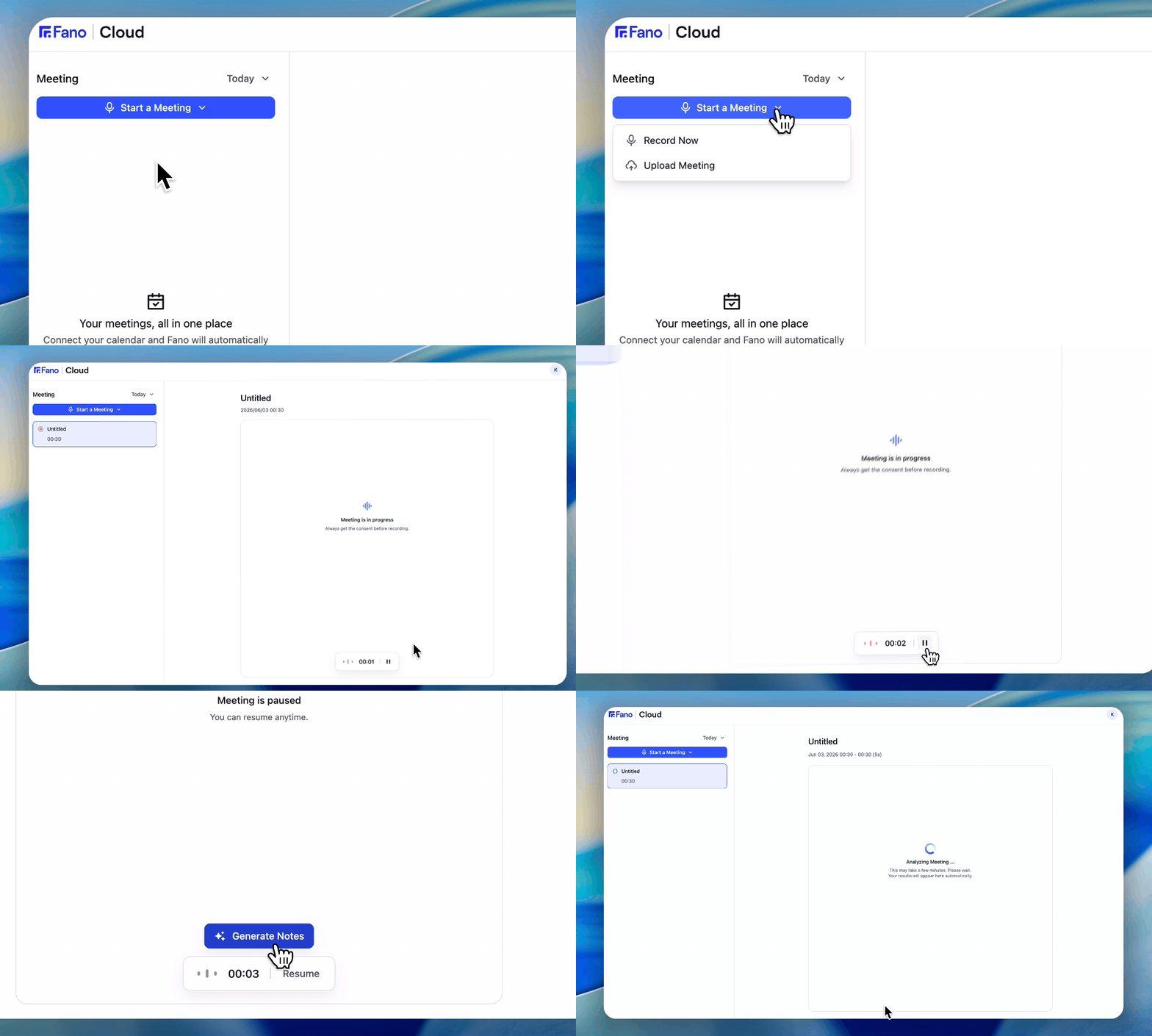 適用於臨時通話或沒有日曆項目的會議:
1. 點擊主畫面左上方的**開始會議**。
2. 選擇**立即錄製**。
3. Fano 會立即使用你裝置的麥克風開始錄製。
4. 會議結束時點擊**停止**。
面對面會議、電話通話或臨時討論都適合用這個方式。
## 會議已經開始 —— 立即派出筆記助理
加入了一場已經進行中的通話,才發現沒有人做記錄?你可以自己把筆記助理派進去。
適用於臨時通話或沒有日曆項目的會議:
1. 點擊主畫面左上方的**開始會議**。
2. 選擇**立即錄製**。
3. Fano 會立即使用你裝置的麥克風開始錄製。
4. 會議結束時點擊**停止**。
面對面會議、電話通話或臨時討論都適合用這個方式。
## 會議已經開始 —— 立即派出筆記助理
加入了一場已經進行中的通話,才發現沒有人做記錄?你可以自己把筆記助理派進去。
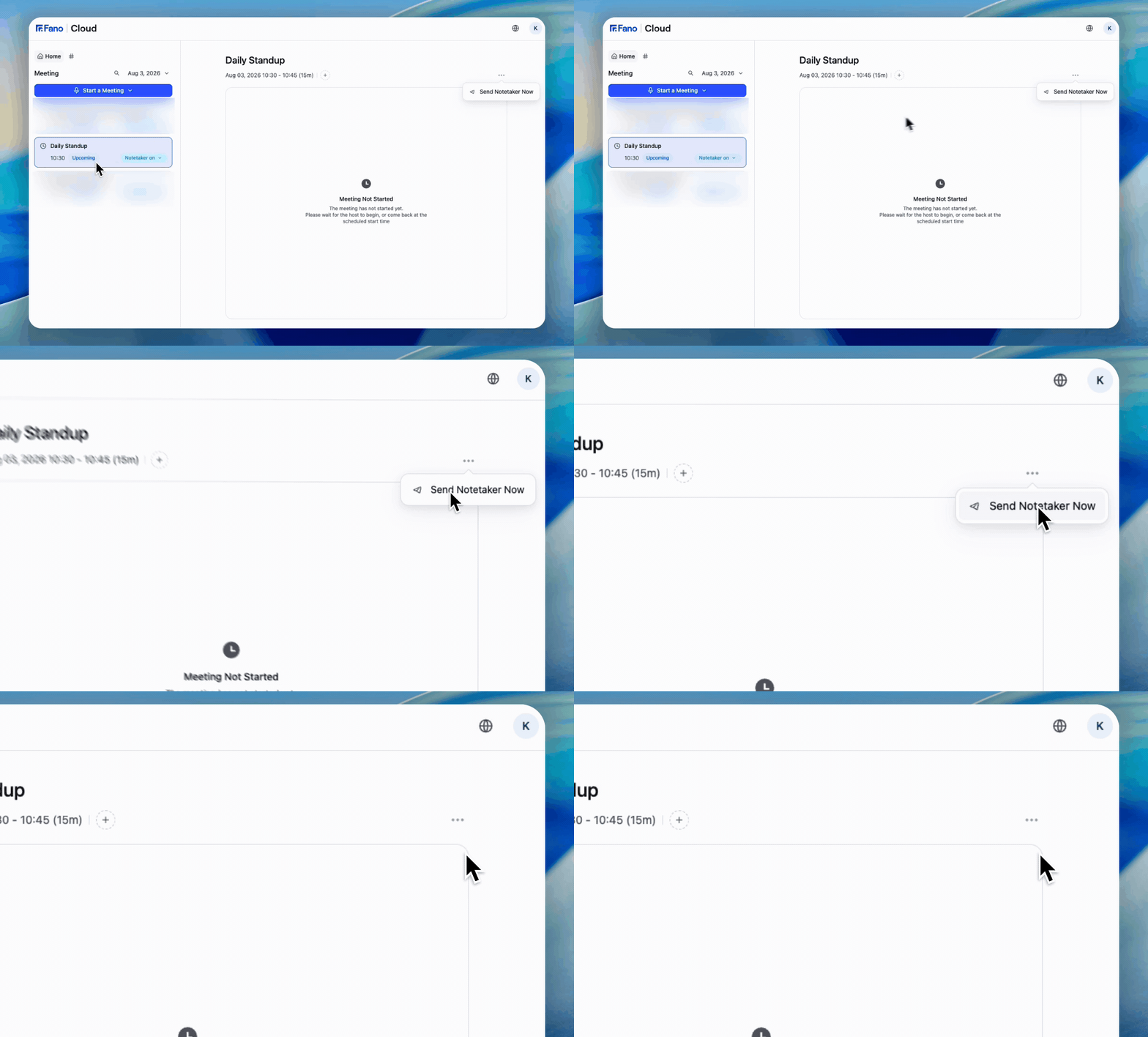 1. 從側欄開啟該場會議。
2. 開啟會議標題列的 **⋯** 選單。
3. 選擇**立即派出筆記助理**。
助理會加入並從那一刻開始記錄。
Fano 只能記錄它聽到的內容。在它加入之前討論的部分不會出現在文字記錄或紀要中 —— 所以越早派入越好。
側欄中即將舉行的會議,會在該列顯示**筆記助理已開啟**的控制項,讓你單獨調整某一場會議,而不必改動全域的自動加入設定。
## 上傳既有錄音
如果會議是在 Fano 以外錄製的 —— 用手機、錄音機或其他應用程式 —— 你可以上傳檔案,同樣取得完整體驗:文字記錄、紀要與播放。
1. 點擊主畫面左上方的**開始會議**。
2. 選擇**上傳會議**。
3. 選擇音訊或影片檔。Fano 支援常見格式,包括 MP3、WAV、M4A、MP4 與 WebM。
4. Fano 開始處理檔案 —— 視長度而定,可能需要數分鐘。
5. 完成後,該會議會出現在側欄,並附上完整文字記錄與紀要。
用手機錄下的面對面會議,或來自不支援即時助理加入的平台的錄音,都很適合用上傳方式處理。
## 我該用哪一種方式?
| 情境 | 方式 |
| ------------ | ---------- |
| 已排定且有日曆項目的會議 | 自動(助理自行加入) |
| 臨時會議或面對面討論 | 立即錄製 |
| 視訊通話已經在進行中 | 立即派出筆記助理 |
| 已經有錄音檔 | 上傳會議 |
## 其他參與者看到什麼
1. 從側欄開啟該場會議。
2. 開啟會議標題列的 **⋯** 選單。
3. 選擇**立即派出筆記助理**。
助理會加入並從那一刻開始記錄。
Fano 只能記錄它聽到的內容。在它加入之前討論的部分不會出現在文字記錄或紀要中 —— 所以越早派入越好。
側欄中即將舉行的會議,會在該列顯示**筆記助理已開啟**的控制項,讓你單獨調整某一場會議,而不必改動全域的自動加入設定。
## 上傳既有錄音
如果會議是在 Fano 以外錄製的 —— 用手機、錄音機或其他應用程式 —— 你可以上傳檔案,同樣取得完整體驗:文字記錄、紀要與播放。
1. 點擊主畫面左上方的**開始會議**。
2. 選擇**上傳會議**。
3. 選擇音訊或影片檔。Fano 支援常見格式,包括 MP3、WAV、M4A、MP4 與 WebM。
4. Fano 開始處理檔案 —— 視長度而定,可能需要數分鐘。
5. 完成後,該會議會出現在側欄,並附上完整文字記錄與紀要。
用手機錄下的面對面會議,或來自不支援即時助理加入的平台的錄音,都很適合用上傳方式處理。
## 我該用哪一種方式?
| 情境 | 方式 |
| ------------ | ---------- |
| 已排定且有日曆項目的會議 | 自動(助理自行加入) |
| 臨時會議或面對面討論 | 立即錄製 |
| 視訊通話已經在進行中 | 立即派出筆記助理 |
| 已經有錄音檔 | 上傳會議 |
## 其他參與者看到什麼
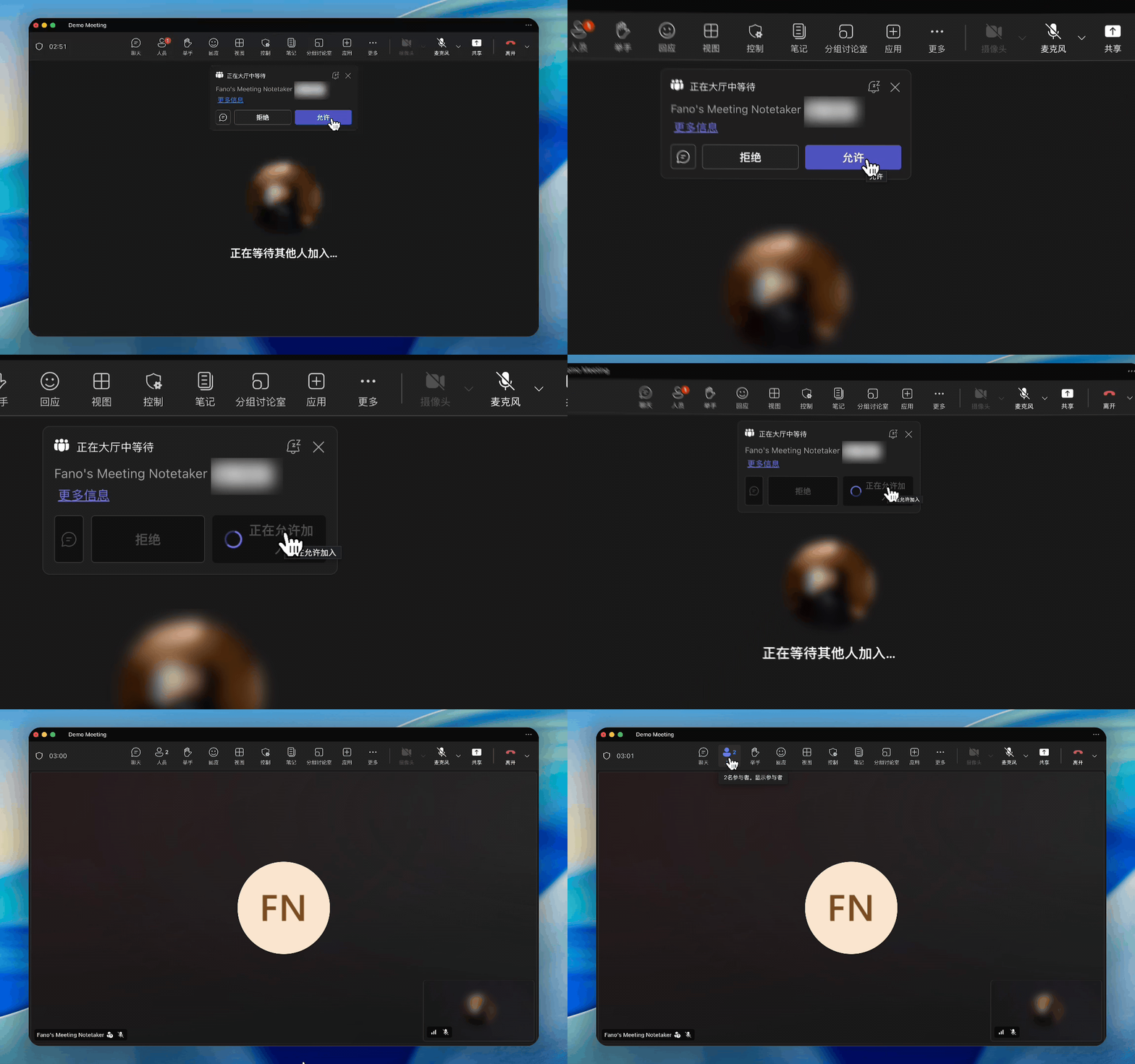 Fano 助理加入會議時,會以具名參與者身分出現(例如 "Fano Note-taker")。所有出席者都能在參與者清單中看到它。它不會發言、不會分享畫面、也不會互動 —— 只會聆聽與錄製。
請確認你所屬機構的會議錄製政策允許 AI 記錄助理加入。事先告知參與者會議正在錄製,是良好做法。
Fano 助理加入會議時,會以具名參與者身分出現(例如 "Fano Note-taker")。所有出席者都能在參與者清單中看到它。它不會發言、不會分享畫面、也不會互動 —— 只會聆聽與錄製。
請確認你所屬機構的會議錄製政策允許 AI 記錄助理加入。事先告知參與者會議正在錄製,是良好做法。