> ## Documentation Index
> Fetch the complete documentation index at: https://summary-docs.fanocloud.com/llms.txt
> Use this file to discover all available pages before exploring further.
# 會議紀要
> Fano 的 AI 如何把會議整理成結構化、可執行的紀要 —— 內建 9 種範本,對應不同會議類型。
Fano Summary 中的每一場會議都會產生 AI 會議紀要。它會把完整對話濃縮成一份結構化文件 —— 抽出決議、待辦事項與重點討論,省下你整理的工夫。
## 檢視紀要
1. 開啟 [Fano Summary](https://meetings.fanocloud.com/app/meetings)。
2. 在左側側欄點選任一場會議。
3. 預設會停在**會議紀要**分頁,顯示 AI 產生的紀要。
紀要會在會議結束後自動產生。若你已開啟**電郵紀要通知**,也會收到電郵版本。
## 紀要的結構
實際結構取決於套用的範本,但典型的紀要包含:
* **會議概覽** —— 日期、時間、時長、參與者
* **重點討論** —— 依主題或議程項目整理
* **決議事項** —— 與會者達成共識的內容
* **待辦事項** —— 指派的任務,並在可辨識時標註負責人
## 紀要可以怎麼用
| | |
| ------------------------------------------------- | ------------------------------- |
| **切換範本** | 依會議類型重新編排紀要格式 —— 見下文 |
| **[建立自己的範本](/zh-Hant/meetings/custom-templates)** | 自訂段落與指示 |
| **[切換紀要語言](/zh-Hant/meetings/recap-language)** | 把這一份紀要轉成英文、繁體中文或簡體中文 |
| **[編輯紀要](/zh-Hant/meetings/editing)** | 直接在紀要中輸入,自動儲存 |
| **[匯出](/zh-Hant/meetings/export)** | 匯出成 Word、PDF 或 Markdown,給沒有帳戶的人 |
| **[點擊時間戳](/zh-Hant/meetings/playback)** | 跳到該重點在錄音中的位置 |
## 紀要範本
會議類型各有不同 —— 每日站會需要的格式,跟董事會諮詢會議並不一樣。Fano Summary 內建 9 種專用範本,讓 AI 以最實用的方式編排你的紀要。
| 範本 | 適用場合 | 記錄內容 |
| ------------------------------- | ----------------- | ---------------------- |
| **General** | 任何會議 | 依主題整理的決議與待辦事項 |
| **Team Standup & Sync** | 站會、每週同步、Sprint 檢視 | 每人的進度更新、阻礙與下一步 |
| **1-on-1** | 主管與下屬定期面談 | 進度、阻礙、回饋與成長話題 |
| **Project Kick-off** | 新專案啟動 | 目標、範圍、角色、時程與風險 |
| **Project Sync** | 定期專案檢視 | 各工作流進度、阻礙與範圍變更 |
| **Strategy & Advisory Meeting** | 董事會或領導層會議 | 策略建議、決議與待辦事項 |
| **Customer Discovery** | 用戶研究通話 | 痛點、現行流程、JTBD、關鍵引述與購買訊號 |
| **Candidate Interview** | 招聘面試 | 候選人概況、逐題證據、能力評估與後續行動 |
| **School Meeting Notes** | 教職員會議、行政簡報 | 課程檢討、行政更新與待辦事項 |
這些都不合用?可以用[自訂範本](/zh-Hant/meetings/custom-templates)建立自己的。
### 切換範本
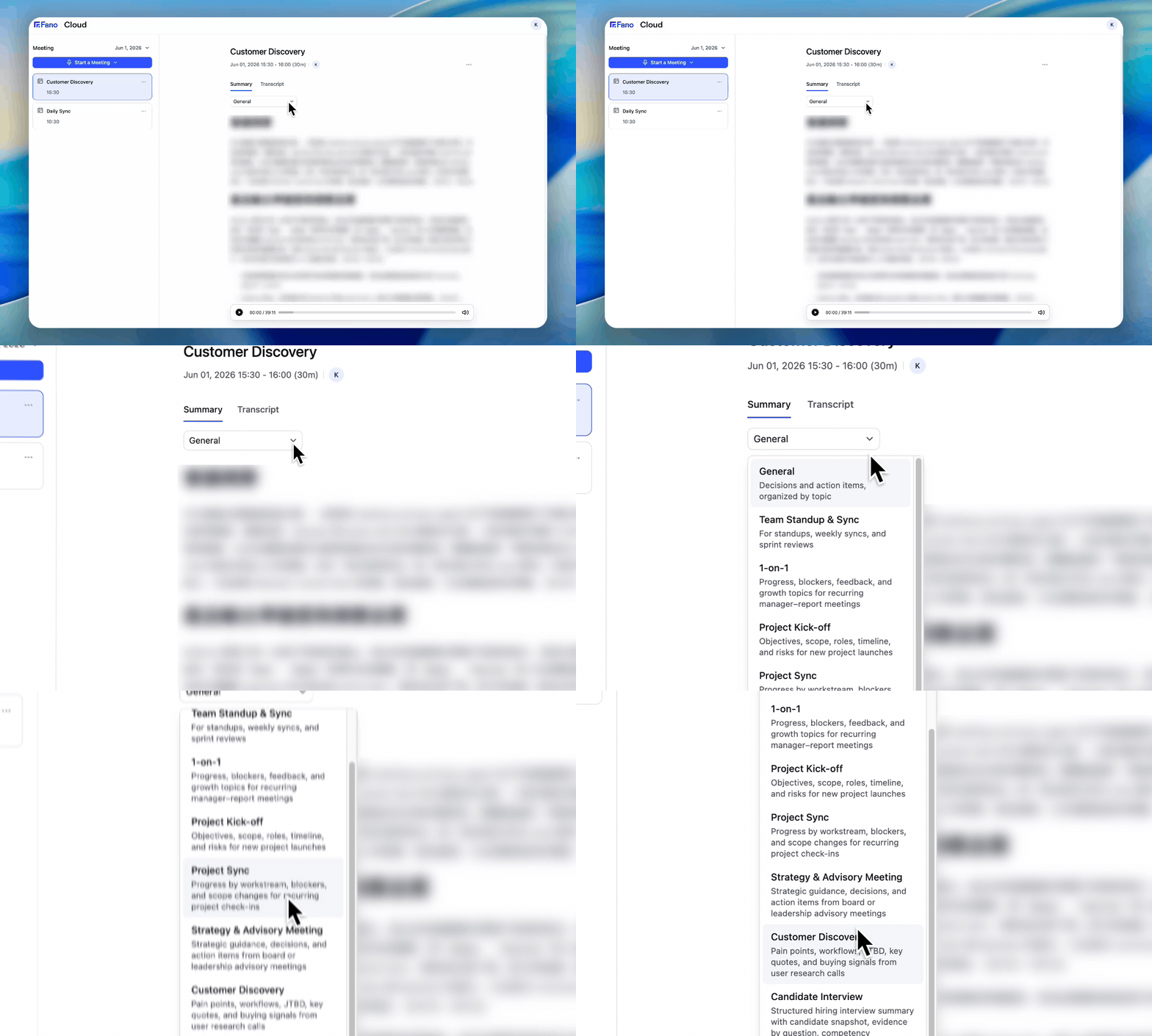 1. 在會議頁面點擊「會議紀要/文字記錄」分頁下方的**範本選單**(預設顯示 "General")。
2. 選擇符合該會議類型的範本。你自己建立的範本會列在**我的範本**下。
3. 紀要會即時以新格式重新產生。
你可以無限次切換範本 —— 不會影響底層的文字記錄或錄音。
不確定該用哪個範本?先從 **General** 開始,它適用於大部分會議。當你需要針對特定會議類型取得更結構化的輸出時,再切換成專用範本。
切換範本會依文字記錄重新產生紀要。如果你[已手動編輯過紀要](/zh-Hant/meetings/editing),請先[匯出](/zh-Hant/meetings/export)—— 系統不會保留版本紀錄,無法還原。
### 各範本說明
預設的通用範本。把紀要整理成重點討論、決議事項與待辦事項。當你只想要一份乾淨的會議回顧時最適合。
為定期團隊儀式設計。記錄每個人分享的內容 —— 做了什麼、正在做什麼、被什麼卡住。適合站會、每週同步與 Sprint 檢視。
為主管與下屬的對話設計。抽出進度更新、阻礙、交換的回饋,以及成長/職涯話題。幫助雙方追蹤歷次面談的內容。
記錄新專案啟動的關鍵資訊:目標、範圍邊界、角色分配、重要里程碑、時程與已識別的風險。可作為整個專案的參考文件。
適用於定期專案檢視。依工作流整理進度、標示阻礙與依賴關係,並指出範圍變更。讓專案團隊在兩次同步之間保持一致。
為與顧問、董事或領導層的高層會議設計。聚焦於提出的策略建議、達成的決議,以及有負責人的後續行動。
為用戶研究與銷售探索通話設計。抽出痛點、現行流程、jobs-to-be-done、關鍵引述(逐字)與購買訊號。對產品與銷售團隊極具價值。
產生結構化的招聘總結。包含候選人概況、對應各面試問題的證據、能力評分與建議的後續行動,加快招聘決策。
為教育場景設計 —— 教職員同步、行政簡報、課程檢討。記錄行政決議、教學相關更新,以及依部門或個人分列的待辦事項。
## 紀要語言
紀要預設會以你在**設定 → 個人資料與偏好設定 → 紀要語言**中設定的語言產生。變更此設定會影響之後的所有紀要,以及任何重新產生的紀要。
若只想改變單一場會議的語言而不動預設值,請使用[紀要語言](/zh-Hant/meetings/recap-language)。
文字記錄的語言會依實際所講的內容自動判斷;紀要語言是另一個獨立設定。舉例來說,你可以有一份粵語文字記錄,搭配英文紀要。
1. 在會議頁面點擊「會議紀要/文字記錄」分頁下方的**範本選單**(預設顯示 "General")。
2. 選擇符合該會議類型的範本。你自己建立的範本會列在**我的範本**下。
3. 紀要會即時以新格式重新產生。
你可以無限次切換範本 —— 不會影響底層的文字記錄或錄音。
不確定該用哪個範本?先從 **General** 開始,它適用於大部分會議。當你需要針對特定會議類型取得更結構化的輸出時,再切換成專用範本。
切換範本會依文字記錄重新產生紀要。如果你[已手動編輯過紀要](/zh-Hant/meetings/editing),請先[匯出](/zh-Hant/meetings/export)—— 系統不會保留版本紀錄,無法還原。
### 各範本說明
預設的通用範本。把紀要整理成重點討論、決議事項與待辦事項。當你只想要一份乾淨的會議回顧時最適合。
為定期團隊儀式設計。記錄每個人分享的內容 —— 做了什麼、正在做什麼、被什麼卡住。適合站會、每週同步與 Sprint 檢視。
為主管與下屬的對話設計。抽出進度更新、阻礙、交換的回饋,以及成長/職涯話題。幫助雙方追蹤歷次面談的內容。
記錄新專案啟動的關鍵資訊:目標、範圍邊界、角色分配、重要里程碑、時程與已識別的風險。可作為整個專案的參考文件。
適用於定期專案檢視。依工作流整理進度、標示阻礙與依賴關係,並指出範圍變更。讓專案團隊在兩次同步之間保持一致。
為與顧問、董事或領導層的高層會議設計。聚焦於提出的策略建議、達成的決議,以及有負責人的後續行動。
為用戶研究與銷售探索通話設計。抽出痛點、現行流程、jobs-to-be-done、關鍵引述(逐字)與購買訊號。對產品與銷售團隊極具價值。
產生結構化的招聘總結。包含候選人概況、對應各面試問題的證據、能力評分與建議的後續行動,加快招聘決策。
為教育場景設計 —— 教職員同步、行政簡報、課程檢討。記錄行政決議、教學相關更新,以及依部門或個人分列的待辦事項。
## 紀要語言
紀要預設會以你在**設定 → 個人資料與偏好設定 → 紀要語言**中設定的語言產生。變更此設定會影響之後的所有紀要,以及任何重新產生的紀要。
若只想改變單一場會議的語言而不動預設值,請使用[紀要語言](/zh-Hant/meetings/recap-language)。
文字記錄的語言會依實際所講的內容自動判斷;紀要語言是另一個獨立設定。舉例來說,你可以有一份粵語文字記錄,搭配英文紀要。