

如何連接
- 點擊右上角的個人頭像。
- 選擇 Setting。
- 前往 Integration 分頁。
- 找到 Microsoft Outlook,點擊 Connect。
- 用你的 Microsoft 帳戶登入,並授權存取日曆。
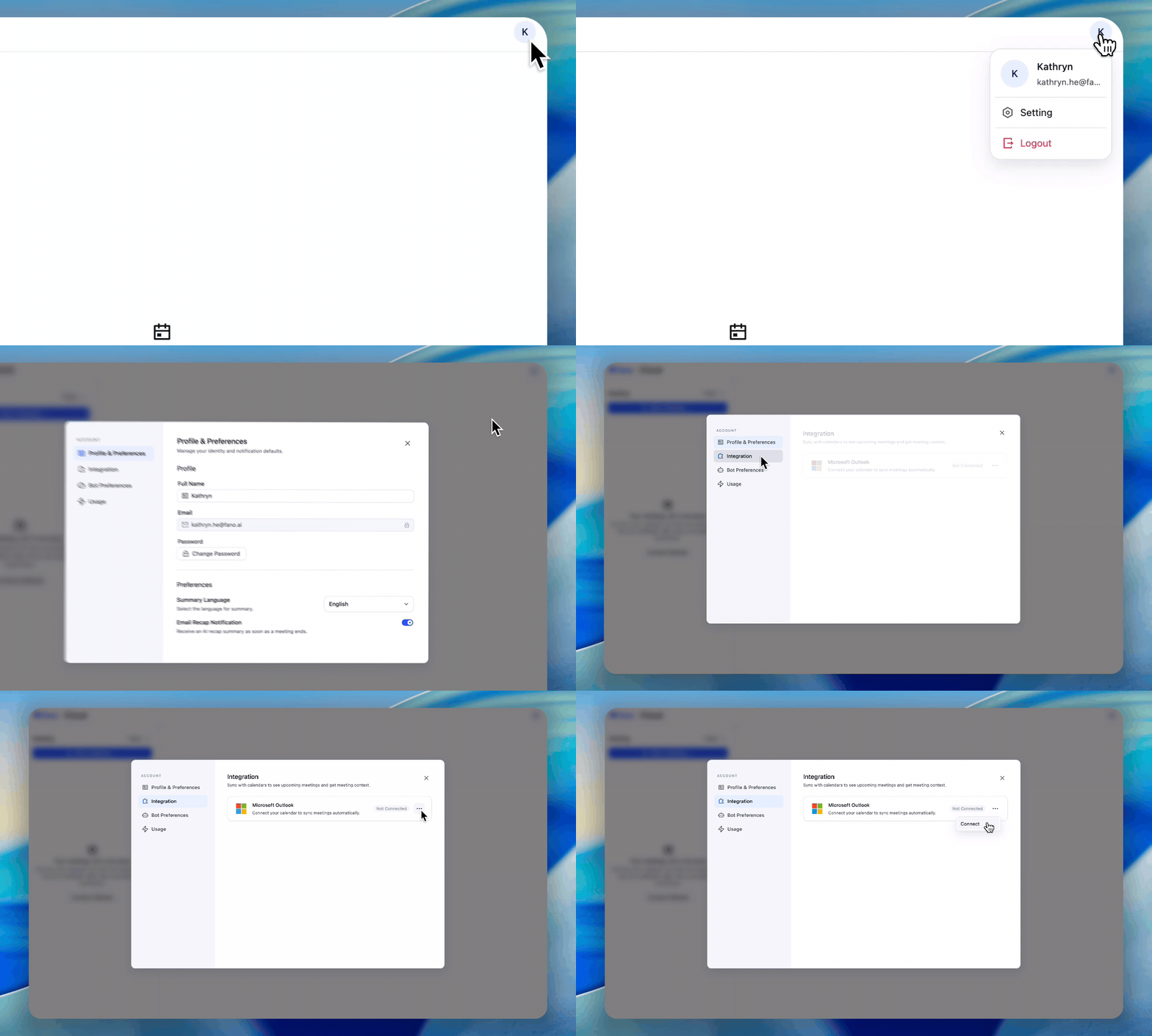
連接 Microsoft Outlook 日曆
Fano 只會讀取你的日曆,用來判斷會議時間與加入連結,不會修改你的日曆項目。
連接之後會發生什麼
- Fano 會掃描日曆中含視訊通話連結的會議(Teams、Zoom 或 Google Meet)。
- 排定的會議開始時,筆記助理會自動加入 —— 所有參與者都看得到它。
- 會議會依日期顯示在 Fano Summary 主畫面。
中斷連接
若需要中斷連接:- 前往 設定 → 集成。
- 點擊 Microsoft Outlook 旁的三點選單(⋯)。
- 選擇 Disconnect。
疑難排解
連接後看不到我的會議
連接後看不到我的會議
請確認日曆項目中含有視訊通話連結(Teams、Zoom 或 Google Meet)。Fano 只能加入帶有加入連結的會議。
連接失敗或一直停在載入畫面
連接失敗或一直停在載入畫面
試著中斷連接後重新連接。若問題持續,請確認你的 Microsoft 帳戶具備所需權限,並確認瀏覽器沒有封鎖彈出視窗。
可以連接 Google Calendar 嗎?
可以連接 Google Calendar 嗎?
Fano Summary 目前支援 Microsoft Outlook。Google Calendar 支援已列入產品規劃。