

搜尋你的會議
搜尋涵蓋你所有錄製過的會議,所以你不必記得它是什麼時候發生的。- 點擊 Meeting 側欄標題列的搜尋圖示。
- 還沒輸入之前,面板會列出最近的會議 —— 通常你要找的就在裡面。
- 輸入關鍵字。結果會顯示會議名稱(符合的字詞會以顏色標示)、日期與參與者人數。
- 按 ↵ 開啟目前選取的結果,或直接點擊。
縮小搜尋範圍
搜尋面板上方有兩個篩選器:為會議加上標籤
標籤是你自己建立的標記 —— 客戶名稱、專案、工作流,或某個定期會議。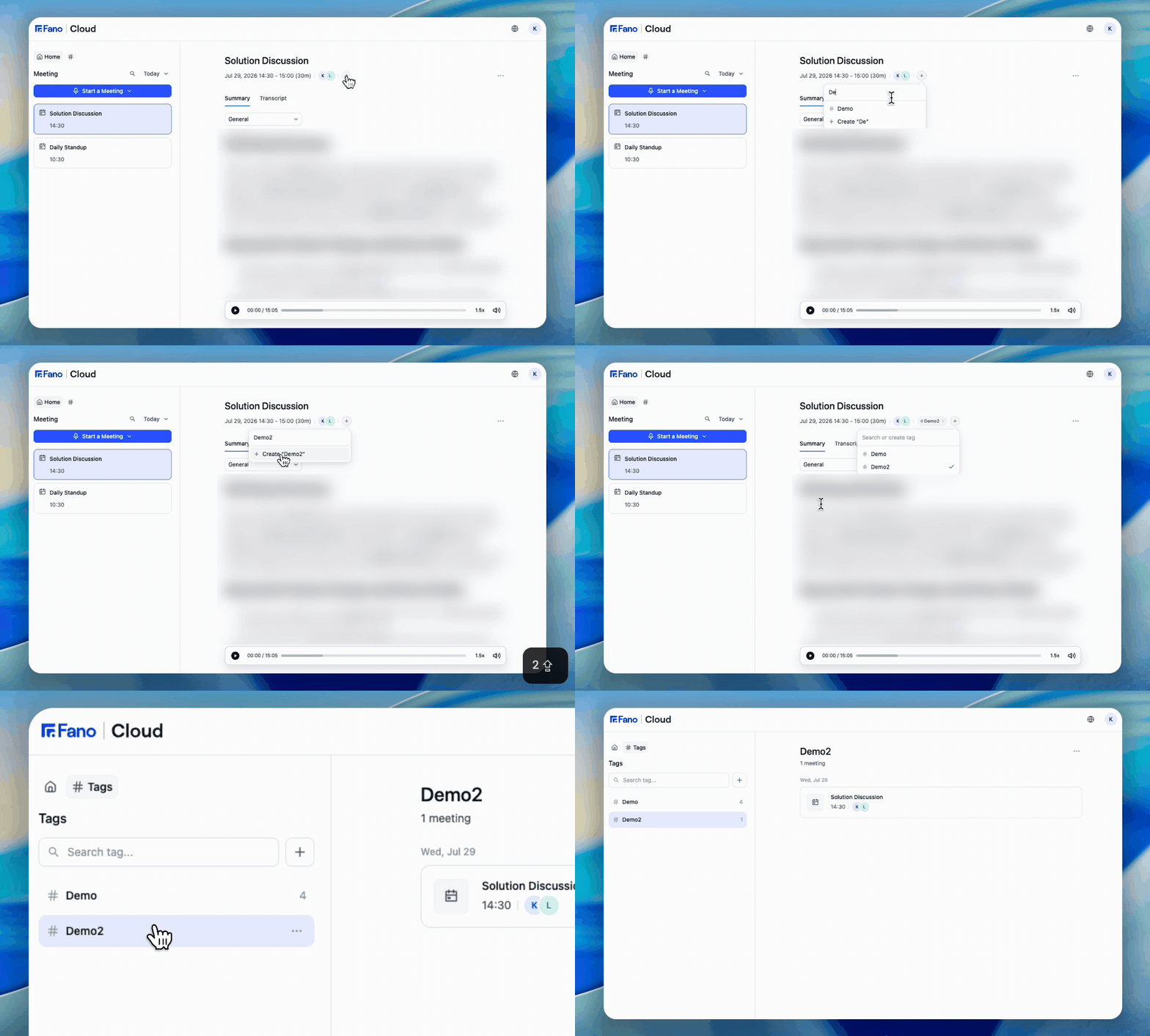
在會議標題列加標籤,之後在「標籤」中找回它
為一場會議加標籤
- 開啟會議,點擊參與者頭像旁的 + 按鈕。
- 在搜尋或建立標籤欄位開始輸入。
- 從清單中選擇既有標籤,或選擇 Create ”…” 以你輸入的文字建立新標籤。
標籤僅你本人可見。工作區內其他成員看不到你的標籤,所以你可以用任何自己看得懂的方式命名。
依標籤瀏覽會議
- 點擊側欄中 Home 旁的 # 圖示。
- 標籤面板會列出你建立的所有標籤,以及每個標籤的會議數量。
- 點擊某個標籤,即可看到該標籤下的會議,依日期分組。
刪除會議
- 開啟會議。
- 開啟 ⋯ 選單。
- 選擇 Delete。
接下來
匯出與分享
刪除任何內容之前,先存一份副本。
錄音與時間戳
從紀要重點跳到它被說出的那一刻。