

第 1 步 —— 接受邀請
公司管理員會寄給你一封邀請電郵,主旨為:“You’ve been invited to join [Company Name] on Fano Summary Agent”點擊電郵中的 “Set Up Your Account”,進入設定頁面後:
- 確認你的電郵(已預先填入)與公司名稱。
- 輸入你的全名。
- 設定密碼(至少 8 個字元,須包含大寫、小寫及數字)。
- 點擊 “Activate Account.”
已經有帳戶?前往 meetings.fanocloud.com,用電郵與密碼登入。
第 2 步 —— 連接日曆
前往 設定 → 集成,連接你的 Microsoft Outlook 日曆。這樣 Fano 才看得到你的會議並自動加入。 完整步驟請參考連接日曆。第 3 步 —— 設定偏好
第一場會議前,花 30 秒在設定中確認兩件事:第 4 步 —— 開會
接下來照常加入會議即可。Fano 會:- 以可見的筆記助理身分自動加入。
- 錄製並轉寫整場會議。
- 通話結束後產生紀要。
- 若你已開啟電郵通知,寄送紀要給你。
第 5 步 —— 檢視紀要
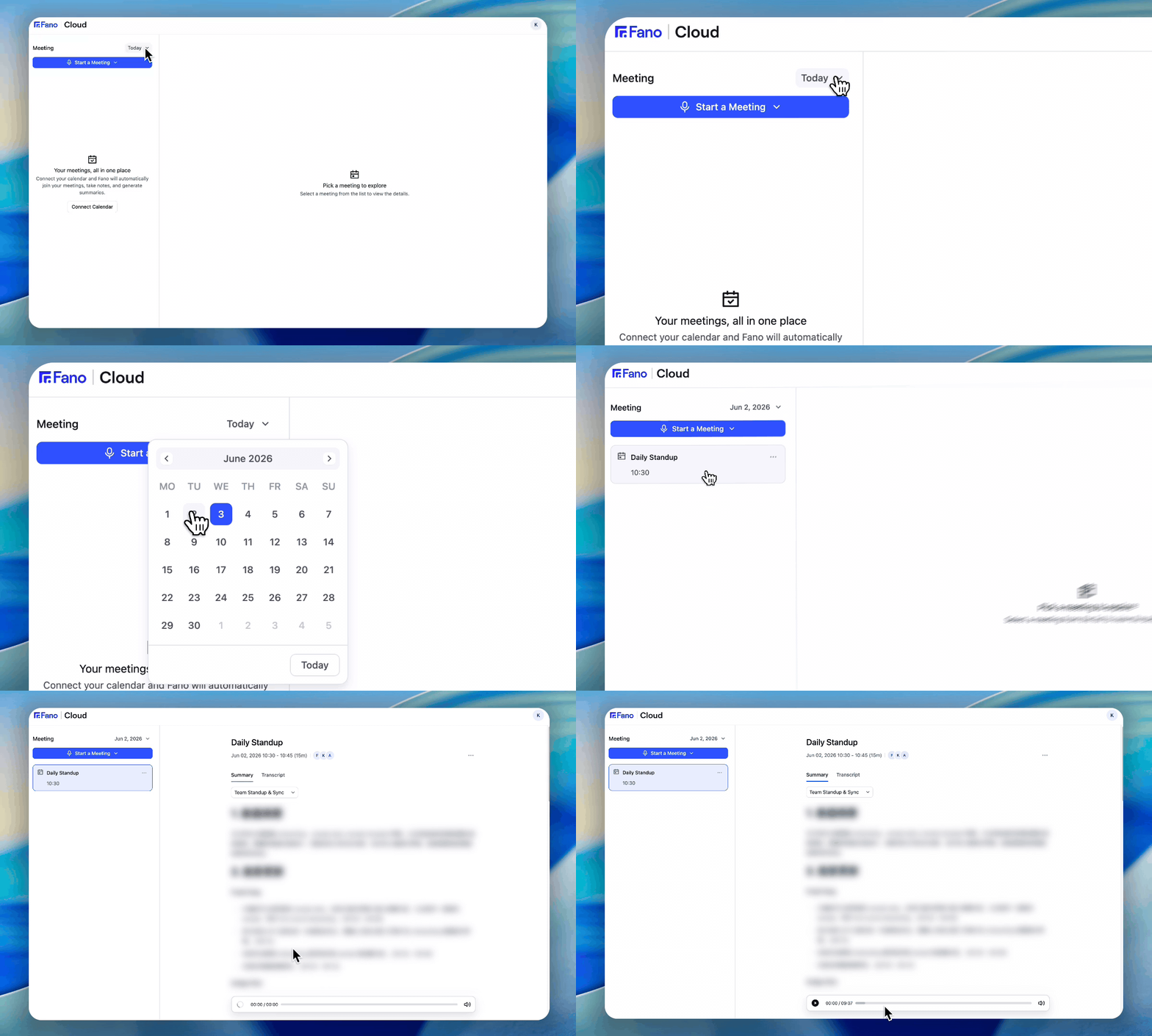
點選任一場會議即可查看紀要
- 會議紀要 —— AI 依主題整理的紀要
- 文字記錄 —— 完整文字記錄,附講者標籤與時間戳
- 錄音 —— 底部播放列,可重聽任何片段
第 6 步 —— 把紀要調整成你要的樣子
紀要出來之後,以下四件事是大部分人每週都會用到的:接下來
錄製會議
了解自動加入、手動錄製與上傳。
會議紀要
認識 9 種內建範本,各適用於不同會議類型。
自訂範本
逐段建立你自己的紀要結構。
搜尋與標籤
搜尋、加標籤、瀏覽與刪除會議。