

自動錄製(建議)
只要你已連接日曆,Fano 會處理一切:- 會議在排定時間開始。
- Fano 筆記助理自動加入通話。
- 所有參與者都看得到它。
- 會議結束後,Fano 處理錄音並產生紀要。
手動錄製 —— 立即錄製
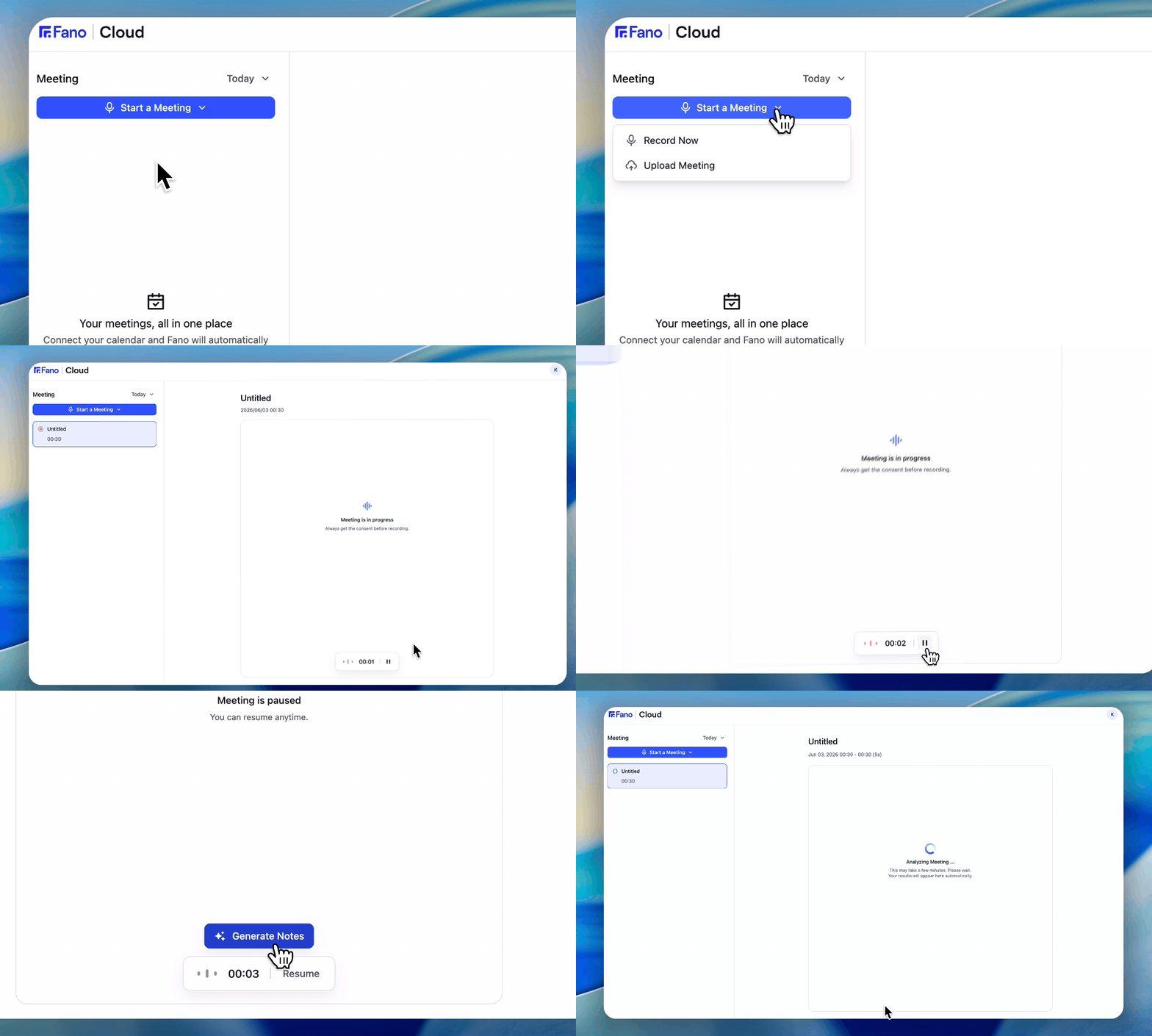
兩下點擊就能開始手動錄製
- 點擊主畫面左上方的開始會議。
- 選擇立即錄製。
- Fano 會立即使用你裝置的麥克風開始錄製。
- 會議結束時點擊停止。
會議已經開始 —— 立即派出筆記助理
加入了一場已經進行中的通話,才發現沒有人做記錄?你可以自己把筆記助理派進去。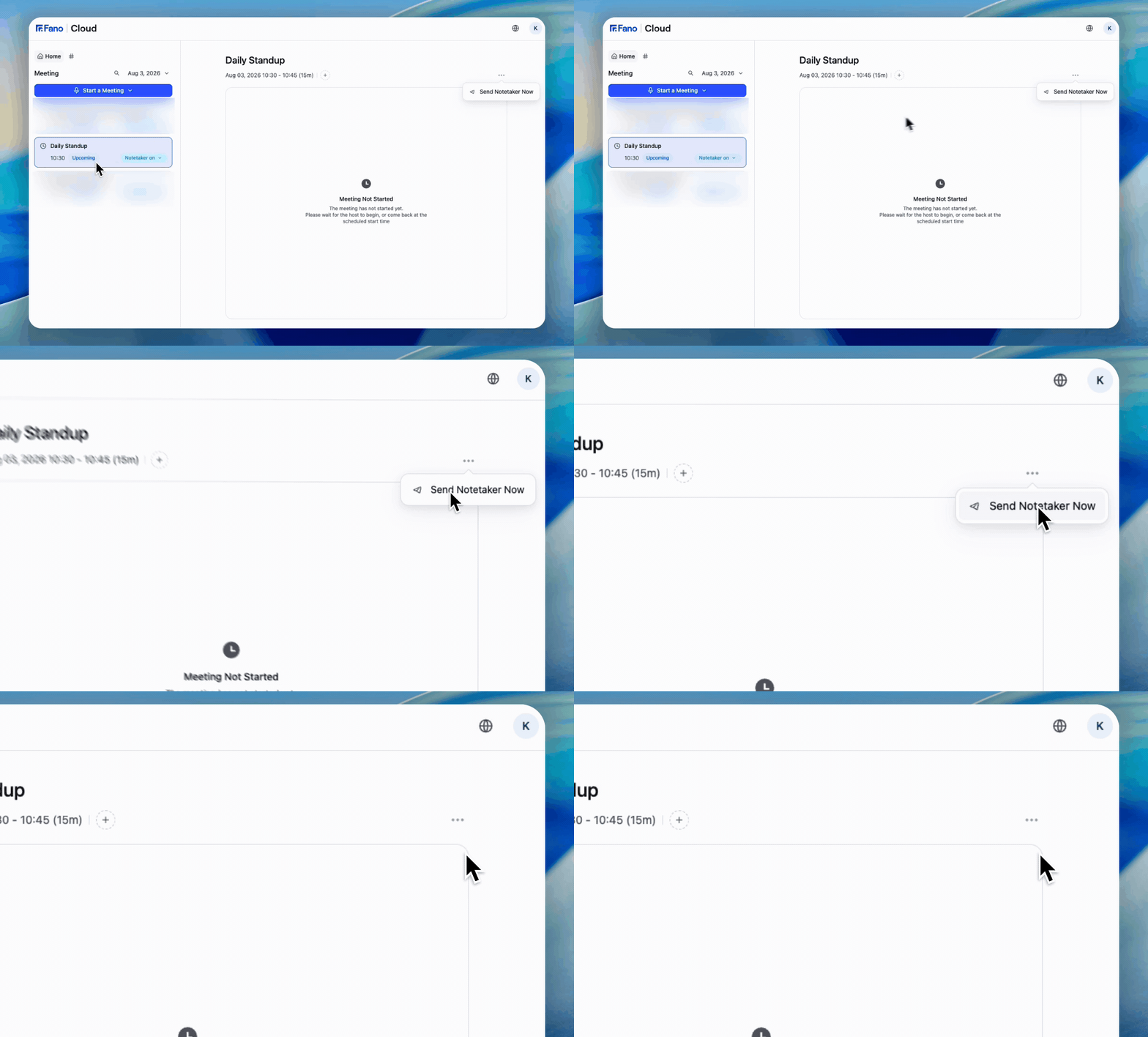
開啟會議的 ⋯ 選單,選擇「立即派出筆記助理」
- 從側欄開啟該場會議。
- 開啟會議標題列的 ⋯ 選單。
- 選擇立即派出筆記助理。
Fano 只能記錄它聽到的內容。在它加入之前討論的部分不會出現在文字記錄或紀要中 —— 所以越早派入越好。
側欄中即將舉行的會議,會在該列顯示筆記助理已開啟的控制項,讓你單獨調整某一場會議,而不必改動全域的自動加入設定。
上傳既有錄音
如果會議是在 Fano 以外錄製的 —— 用手機、錄音機或其他應用程式 —— 你可以上傳檔案,同樣取得完整體驗:文字記錄、紀要與播放。- 點擊主畫面左上方的開始會議。
- 選擇上傳會議。
- 選擇音訊或影片檔。Fano 支援常見格式,包括 MP3、WAV、M4A、MP4 與 WebM。
- Fano 開始處理檔案 —— 視長度而定,可能需要數分鐘。
- 完成後,該會議會出現在側欄,並附上完整文字記錄與紀要。
我該用哪一種方式?
其他參與者看到什麼
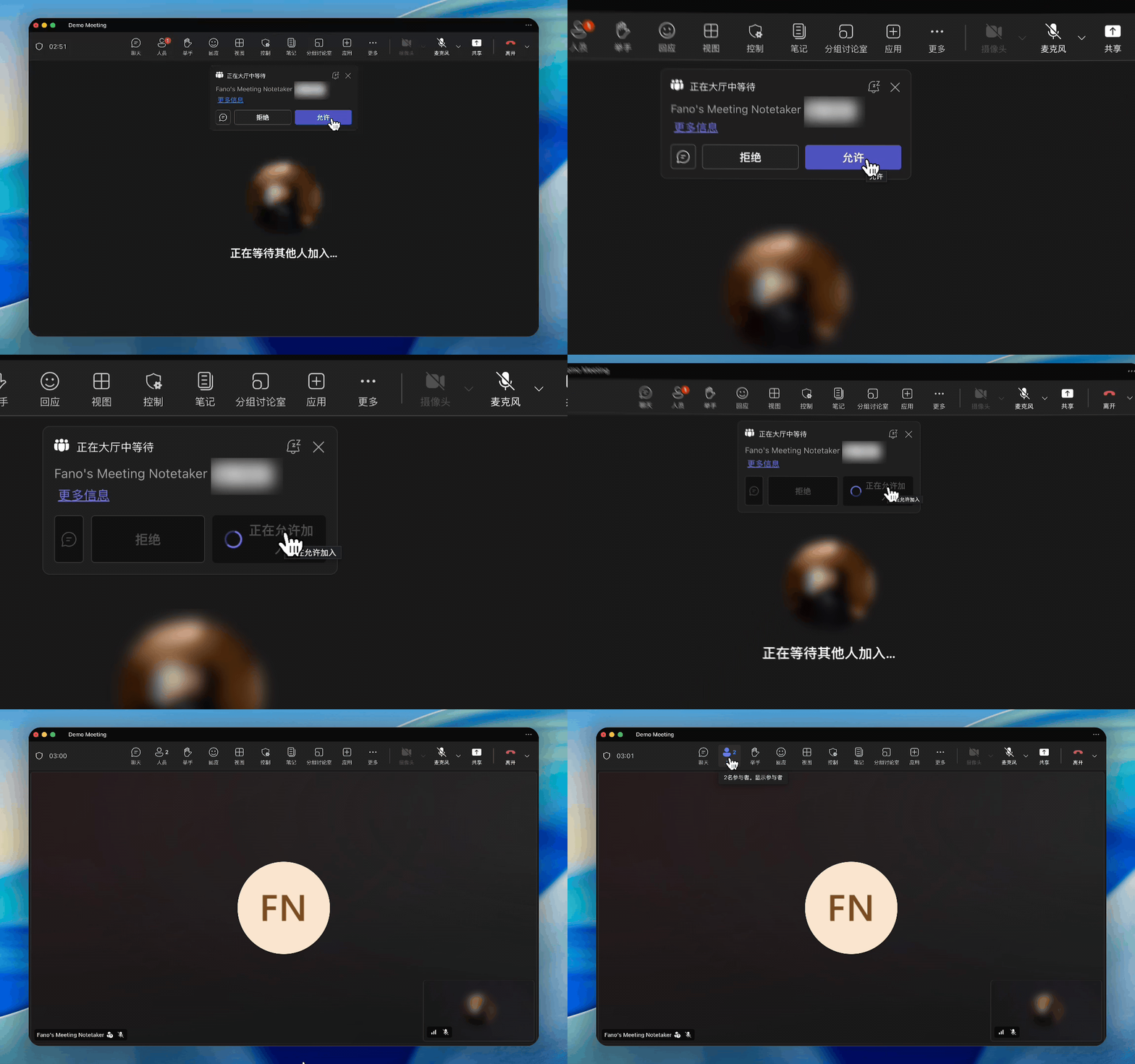
Fano 筆記助理會以可見的參與者身分加入