

開啟「管理範本」
所有操作都在管理範本對話框中完成,從任一會議「會議紀要」分頁的範本選單開啟。 對話框有兩個分頁:從零建立範本
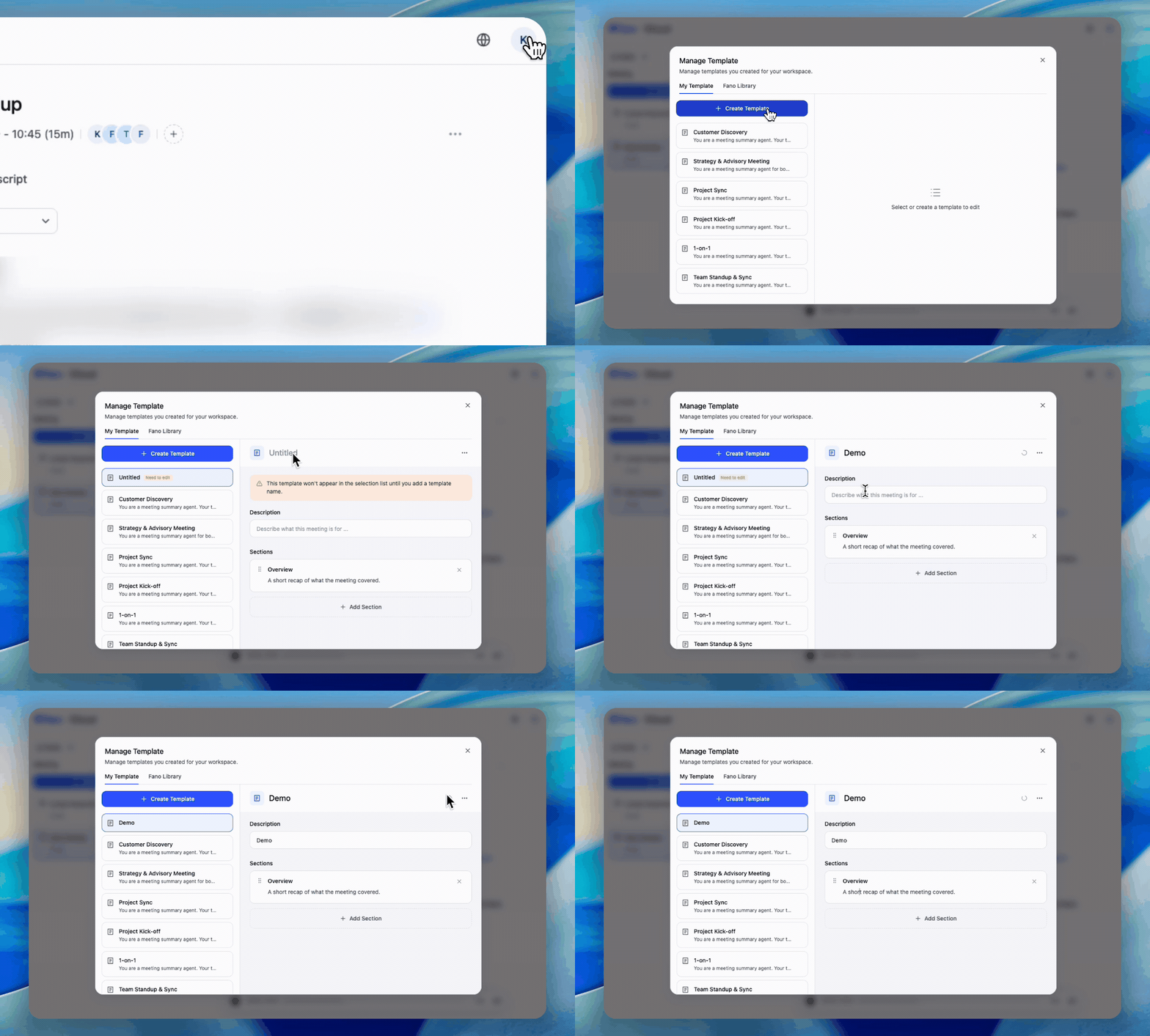
建立範本、命名,並編排段落
- 在管理範本 → 我的範本中,點擊 + 建立範本。系統會建立一個名為 Untitled 的範本並開啟編輯畫面。
- 命名 —— 點擊編輯畫面上方的 Untitled 後輸入名稱。在命名之前,畫面會提示這個範本不會出現在選單中。
- 在「Describe what this meeting is for…」欄位加上說明,方便日後分辨你的範本。
- 編排段落。每個新範本都會預設一個名為 Overview 的段落(“A short recap of what the meeting covered.”)。每個段落包含:
- 標題 —— 會出現在紀要中的段落標題
- 指示 —— 你希望 AI 在這個標題下記錄什麼
- 點擊 + Add Section 新增段落,點 × 移除,拖曳左側的控制點可重新排序。
真正起作用的是「指示」。一個標題為「風險」的段落,配上指示*「列出提出的所有風險、依賴或阻礙,以及是誰提出的」*,會比只有標題有用得多。
從 Fano 範本庫開始
如果某個內建範本已經很接近你要的樣子,複製它會比從零開始快。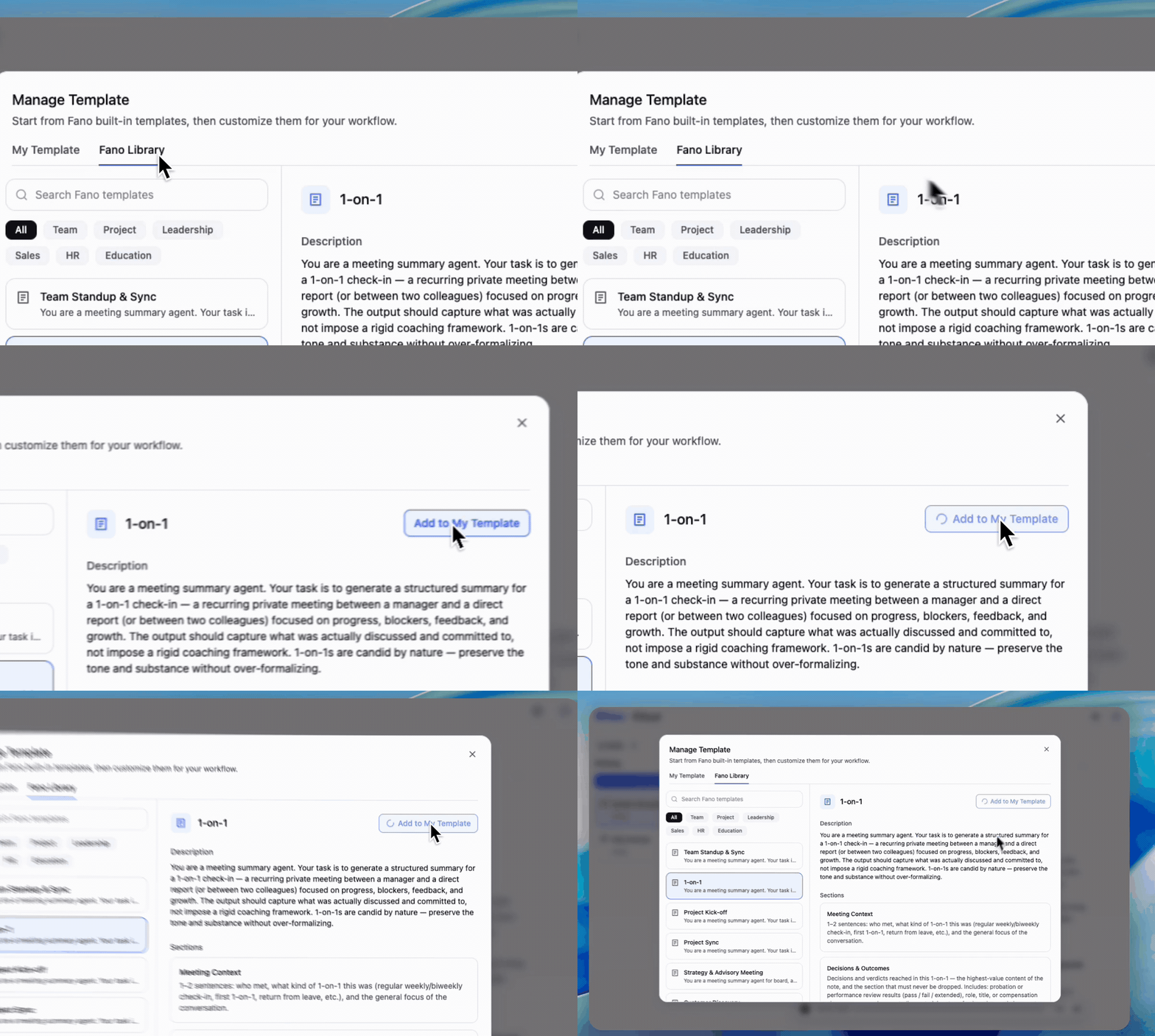
預覽內建範本,再加入我的範本
- 開啟管理範本 → Fano 範本庫。
- 找到範本 —— 可用 Search Fano templates,或依分類篩選:Team、Project、Leadership、Sales、HR、Education。
- 點擊任一範本,預覽它的說明與完整段落清單。
- 點擊 Add to My Template。會出現短暫的載入狀態,接著顯示 Added 確認。
- 在我的範本中開啟你的副本並自行調整 —— 改段落名稱、改寫指示、新增或刪除段落。
套用自訂範本
完成的範本會出現在範本選單的我的範本分組中,與 Fano 內建範本並列:- 開啟會議,前往會議紀要分頁。
- 點擊範本選單。
- 從我的範本中選一個。勾號顯示目前套用的是哪一個。
- 紀要會依你的結構重新產生。
範本為什麼沒出現在選單中
範本必須有名稱才能使用。在那之前它會維持草稿狀態:- 在範本清單中顯示為 Untitled
- 帶有 Need to edit 標記
- 不會出現在範本選單中,以免你不小心套用未完成的範本
入職時的範本
你首次加入時,Fano 會依你的角色準備一組建議的起始範本,放在我的範本下 —— 讓你從第一天就有可用的範本,不必先自己建立。把它們當成起點:複製、改名,並依你團隊實際的做法改寫指示。刪除範本
刪除前會先要求確認,並提醒你後果: 那些會議的文字記錄與錄音不受影響 —— 你隨時可以用另一個範本重新產生紀要。接下來
內建範本
了解 9 種 Fano 範本各自記錄什麼。
編輯紀要
手動微調某一份紀要。